Domain zauberkünste.de kaufen?
Wir ziehen mit dem Projekt
zauberkünste.de um.
Sind Sie am Kauf der Domain
zauberkünste.de interessiert?
domain@kv-gmbh.de · 0541-91531010
Domain zauberkünste.de kaufen?
Warum funktioniert Snipping Tool nicht?
Warum funktioniert Snipping Tool nicht? Gibt es eine Fehlermeldung, die angezeigt wird? Hast du versucht, das Programm neu zu starten oder deinen Computer neu zu starten? Möglicherweise liegt das Problem an fehlenden Berechtigungen oder an einer beschädigten Datei. Hast du die neueste Version des Snipping Tools installiert? **
Wie installiere ich Snipping Tool?
Um das Snipping Tool auf einem Windows-Computer zu installieren, müssen Sie zuerst sicherstellen, dass es nicht bereits auf Ihrem System vorhanden ist. Geben Sie dazu "Snipping Tool" in die Windows-Suchleiste ein. Wenn es nicht gefunden wird, können Sie es über die Systemsteuerung unter "Programme und Funktionen" installieren. Klicken Sie auf "Windows-Funktionen aktivieren oder deaktivieren" und suchen Sie nach dem Snipping Tool. Aktivieren Sie das Kontrollkästchen neben dem Snipping Tool und klicken Sie auf "OK". Das Snipping Tool sollte nun auf Ihrem Computer installiert sein und kann über die Windows-Suche oder das Startmenü geöffnet werden. **


Ähnliche Suchbegriffe für Snipping
Top-Angebote
Produkte zum Begriff Snipping:
-
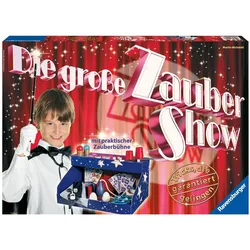
Ravensburger Die grosse ZaubershowDer Ravensburger Zauberkasten ist ein Klassiker, der einfache und spannende Tricks für Kinder ab 8 Jahren bietet. Mit leicht verständlicher Anleitung und coolen Zaubersprüchen gelingt jeder verblüffende Trick. Nach ein paar Einstiegstricks lernen die jungen Zauberer in der Anleitung Kartentricks, Seil- und Tuchtricks, Tricks mit Ringen, Würfeln oder Bällen, Tricks mit Zauberfolie, Münzen oder sogar Eiern! Für den erfolgreichen Auftritt verwandelt sich die Verpackung in eine tolle Zauberbühne. Das Zaubern fördert die Geschicklichkeit, die Feinmotorik und das Selbstbewusstsein. Ausserdem haben die jungen Magier die Auswahl zwischen drei Zaubershows, wobei die Tricks immer anspruchsvoller werden. Tolle Zaubermusik für "Meine erste Zaubershow" können sich die Zauberlehrlinge downloaden. Ausserdem werden die Zauberer durch erklärende Videos beim Erlernen ihrer Tricks unterstützt. Der Zauberkasten eignet sich auch ideal als Geschenk zum Geburtstag oder Weihnachten.29,49 €*Versand: 3,00 €Sichere Weiterleitung zum Anbieter



-
Wie können magische Effekte in der Bühnenzauberei realistisch und überzeugend dargestellt werden?
Magische Effekte in der Bühnenzauberei können realistisch und überzeugend dargestellt werden, indem Illusionen geschickt eingesetzt werden, um das Publikum zu täuschen. Die Verwendung von speziellen Requisiten, Techniken und Ablenkungsmanövern trägt ebenfalls dazu bei, die Illusion zu verstärken. Eine sorgfältige Planung und präzise Ausführung sind entscheidend, um den Zaubertrick authentisch wirken zu lassen. **
-
Wie öffne ich das Snipping Tool?
Um das Snipping Tool zu öffnen, kannst du entweder die Windows-Suche verwenden und nach "Snipping Tool" suchen. Alternativ kannst du auch die Tastenkombination "Windows-Taste + Shift + S" drücken, um das Snipping Tool direkt zu öffnen. Eine weitere Möglichkeit ist, das Snipping Tool über das Startmenü unter "Windows-Zubehör" zu finden und von dort aus zu öffnen. Du kannst auch einen Rechtsklick auf die Taskleiste machen, "Neu" auswählen und dann "Snipping Tool" anklicken, um es zu öffnen. **
-
Wie funktioniert Snipping Tool Windows 10?
Das Snipping Tool ist ein integriertes Programm in Windows 10, mit dem Benutzer Screenshots erstellen können. Um das Snipping Tool zu verwenden, öffnen Sie es entweder über die Suche in der Taskleiste oder über das Startmenü. Wählen Sie dann die Art des Screenshots aus, den Sie erstellen möchten (Vollbild, rechteckiger Ausschnitt, freie Form oder Fenster). Klicken Sie auf "Neu" und ziehen Sie den Cursor über den Bereich, den Sie erfassen möchten. Anschließend können Sie den Screenshot speichern, kopieren oder bearbeiten. **
-
Was ist das Snipping Tool 3?
Das Snipping Tool 3 ist ein Bildschirmaufnahmeprogramm, das es Benutzern ermöglicht, Screenshots von ihrem Computerbildschirm zu erstellen. Es bietet verschiedene Aufnahmemodi wie Rechteck, Freiform, Fenster oder Vollbild. Mit dem Snipping Tool 3 können Benutzer ihre Screenshots bearbeiten, markieren und speichern, um sie später zu verwenden. Es ist ein nützliches Werkzeug für Präsentationen, Tutorials oder einfach nur zum Teilen von Bildschirminhalten. **

Wo werden Snipping Tool Bilder gespeichert?
Das Snipping Tool speichert standardmäßig die erstellten Bilder in der Zwischenablage. Wenn du ein Bild mit dem Snipping Tool aufgenommen hast, kannst du es in ein anderes Programm einfügen, z. B. in ein Bildbearbeitungsprogramm oder in ein Textverarbeitungsprogramm. Von dort aus kannst du das Bild dann speichern, wo du möchtest. Es gibt jedoch auch die Möglichkeit, die Einstellungen des Snipping Tools anzupassen, um die Bilder direkt an einem bestimmten Speicherort zu speichern. Hast du diese Einstellungen bereits geändert oder möchtest du wissen, wo die Standard-Speicherort für Snipping Tool Bilder ist? **
Wie benutze ich das Snipping Tool?
Um das Snipping Tool zu verwenden, öffne zuerst das Programm auf deinem Computer. Klicke dann auf "Neu" und wähle den Bereich aus, den du erfassen möchtest. Du kannst zwischen verschiedenen Arten von Ausschnitten wählen, z.B. Freihand, Rechteck oder Fenster. Nachdem du den gewünschten Bereich ausgewählt hast, kannst du den Ausschnitt speichern, kopieren oder markieren. Du kannst das Snipping Tool auch verwenden, um Notizen oder Markierungen auf dem Bildschirmausschnitt hinzuzufügen. **
Top-Angebote
Produkte zum Begriff Snipping:
-
burda Schnitt 2483 "Zauberer & Magier"burda Schnitt Zauberer & Magier, Anleitung für 2 Modelle (und Hut), Größe 46–60, Schwierigkeitsstufe: leicht, Stoffempfehlung: Wollstoffe, Leinen, Baumwollstoff, Lederimitat; Hut: Filz.2 unterschiedliche Kostüme in einem SchnittZauberer: Mantel mit spitzem HutMagier/Hexenmeister: Mantel mit großer Kapuzeeinfach zu nähenAbrakadabra, simsalabim – wer würde nicht gerne zaubern können? Zumindest im Fasching dürfen Sie jetzt nach Herzenslust draufloshexen. Verwandeln Sie sich dafür in einen beeindruckenden Zauberer mit hohem, spitzem Hut. Oder reizt Sie eher die dunkle Seite der Magie? Dann lässt sich mithilfe dieses burda Schnittmusters auch ein gruseliges Hexenmeister-Kostüm mit großer Kapuze schneidern. Der Mantel lässt sich auch mit einem Gürtel taillieren und bekommt dadurch einen ganz anderen Look. Selbstverständlich bietet dieser Schnitt nicht nur für Karneval, sondern auch für Fantasy-LARPS viele Möglichkeiten, sich kreativ zu verwirklichen.Benötigtes Nähzubehör:Modelle A + B: 1,80 m KordelModell A: Bügeleinlage für den Hut 60 x 130 cm20,90 €*Versand: 4,99 €Sichere Weiterleitung zum Anbieter
-
Warum funktioniert Snipping Tool nicht?
Warum funktioniert Snipping Tool nicht? Gibt es eine Fehlermeldung, die angezeigt wird? Hast du versucht, das Programm neu zu starten oder deinen Computer neu zu starten? Möglicherweise liegt das Problem an fehlenden Berechtigungen oder an einer beschädigten Datei. Hast du die neueste Version des Snipping Tools installiert? **
-
Wie installiere ich Snipping Tool?
Um das Snipping Tool auf einem Windows-Computer zu installieren, müssen Sie zuerst sicherstellen, dass es nicht bereits auf Ihrem System vorhanden ist. Geben Sie dazu "Snipping Tool" in die Windows-Suchleiste ein. Wenn es nicht gefunden wird, können Sie es über die Systemsteuerung unter "Programme und Funktionen" installieren. Klicken Sie auf "Windows-Funktionen aktivieren oder deaktivieren" und suchen Sie nach dem Snipping Tool. Aktivieren Sie das Kontrollkästchen neben dem Snipping Tool und klicken Sie auf "OK". Das Snipping Tool sollte nun auf Ihrem Computer installiert sein und kann über die Windows-Suche oder das Startmenü geöffnet werden. **
-
Wie können magische Effekte in der Bühnenzauberei realistisch und überzeugend dargestellt werden?
Magische Effekte in der Bühnenzauberei können realistisch und überzeugend dargestellt werden, indem Illusionen geschickt eingesetzt werden, um das Publikum zu täuschen. Die Verwendung von speziellen Requisiten, Techniken und Ablenkungsmanövern trägt ebenfalls dazu bei, die Illusion zu verstärken. Eine sorgfältige Planung und präzise Ausführung sind entscheidend, um den Zaubertrick authentisch wirken zu lassen. **
-
Wie öffne ich das Snipping Tool?
Um das Snipping Tool zu öffnen, kannst du entweder die Windows-Suche verwenden und nach "Snipping Tool" suchen. Alternativ kannst du auch die Tastenkombination "Windows-Taste + Shift + S" drücken, um das Snipping Tool direkt zu öffnen. Eine weitere Möglichkeit ist, das Snipping Tool über das Startmenü unter "Windows-Zubehör" zu finden und von dort aus zu öffnen. Du kannst auch einen Rechtsklick auf die Taskleiste machen, "Neu" auswählen und dann "Snipping Tool" anklicken, um es zu öffnen. **
Ähnliche Suchbegriffe für Snipping
-
Ravensburger Die grosse ZaubershowDer Ravensburger Zauberkasten ist ein Klassiker, der einfache und spannende Tricks für Kinder ab 8 Jahren bietet. Mit leicht verständlicher Anleitung und coolen Zaubersprüchen gelingt jeder verblüffende Trick. Nach ein paar Einstiegstricks lernen die jungen Zauberer in der Anleitung Kartentricks, Seil- und Tuchtricks, Tricks mit Ringen, Würfeln oder Bällen, Tricks mit Zauberfolie, Münzen oder sogar Eiern! Für den erfolgreichen Auftritt verwandelt sich die Verpackung in eine tolle Zauberbühne. Das Zaubern fördert die Geschicklichkeit, die Feinmotorik und das Selbstbewusstsein. Ausserdem haben die jungen Magier die Auswahl zwischen drei Zaubershows, wobei die Tricks immer anspruchsvoller werden. Tolle Zaubermusik für "Meine erste Zaubershow" können sich die Zauberlehrlinge downloaden. Ausserdem werden die Zauberer durch erklärende Videos beim Erlernen ihrer Tricks unterstützt. Der Zauberkasten eignet sich auch ideal als Geschenk zum Geburtstag oder Weihnachten.29,49 €*Versand: 3,00 €Sichere Weiterleitung zum Anbieter
-
Wie funktioniert Snipping Tool Windows 10?
Das Snipping Tool ist ein integriertes Programm in Windows 10, mit dem Benutzer Screenshots erstellen können. Um das Snipping Tool zu verwenden, öffnen Sie es entweder über die Suche in der Taskleiste oder über das Startmenü. Wählen Sie dann die Art des Screenshots aus, den Sie erstellen möchten (Vollbild, rechteckiger Ausschnitt, freie Form oder Fenster). Klicken Sie auf "Neu" und ziehen Sie den Cursor über den Bereich, den Sie erfassen möchten. Anschließend können Sie den Screenshot speichern, kopieren oder bearbeiten. **
-
Was ist das Snipping Tool 3?
Das Snipping Tool 3 ist ein Bildschirmaufnahmeprogramm, das es Benutzern ermöglicht, Screenshots von ihrem Computerbildschirm zu erstellen. Es bietet verschiedene Aufnahmemodi wie Rechteck, Freiform, Fenster oder Vollbild. Mit dem Snipping Tool 3 können Benutzer ihre Screenshots bearbeiten, markieren und speichern, um sie später zu verwenden. Es ist ein nützliches Werkzeug für Präsentationen, Tutorials oder einfach nur zum Teilen von Bildschirminhalten. **
-
Wo werden Snipping Tool Bilder gespeichert?
Das Snipping Tool speichert standardmäßig die erstellten Bilder in der Zwischenablage. Wenn du ein Bild mit dem Snipping Tool aufgenommen hast, kannst du es in ein anderes Programm einfügen, z. B. in ein Bildbearbeitungsprogramm oder in ein Textverarbeitungsprogramm. Von dort aus kannst du das Bild dann speichern, wo du möchtest. Es gibt jedoch auch die Möglichkeit, die Einstellungen des Snipping Tools anzupassen, um die Bilder direkt an einem bestimmten Speicherort zu speichern. Hast du diese Einstellungen bereits geändert oder möchtest du wissen, wo die Standard-Speicherort für Snipping Tool Bilder ist? **
-
Wie benutze ich das Snipping Tool?
Um das Snipping Tool zu verwenden, öffne zuerst das Programm auf deinem Computer. Klicke dann auf "Neu" und wähle den Bereich aus, den du erfassen möchtest. Du kannst zwischen verschiedenen Arten von Ausschnitten wählen, z.B. Freihand, Rechteck oder Fenster. Nachdem du den gewünschten Bereich ausgewählt hast, kannst du den Ausschnitt speichern, kopieren oder markieren. Du kannst das Snipping Tool auch verwenden, um Notizen oder Markierungen auf dem Bildschirmausschnitt hinzuzufügen. **
* Alle Preise verstehen sich inklusive der gesetzlichen Mehrwertsteuer und ggf. zuzüglich Versandkosten. Die Angebotsinformationen basieren auf den Angaben des jeweiligen Shops und werden über automatisierte Prozesse aktualisiert. Eine Aktualisierung in Echtzeit findet nicht statt, so dass es im Einzelfall zu Abweichungen kommen kann. ** Hinweis: Teile dieses Inhalts wurden von KI erstellt.