Domain zauberkünste.de kaufen?
Wir ziehen mit dem Projekt
zauberkünste.de um.
Sind Sie am Kauf der Domain
zauberkünste.de interessiert?
domain@kv-gmbh.de · 0541-91531010
Domain zauberkünste.de kaufen?
Welcher Scanner für Windows 10?
Welcher Scanner für Windows 10 ist am besten geeignet? Es gibt viele verschiedene Scannermodelle auf dem Markt, die mit Windows 10 kompatibel sind. Bevor du dich für einen Scanner entscheidest, solltest du sicherstellen, dass er mit Windows 10 kompatibel ist und über die erforderlichen Treiber verfügt. Es ist auch wichtig zu überlegen, welche Art von Dokumenten du scannen möchtest und ob du zusätzliche Funktionen wie automatisches beidseitiges Scannen oder drahtloses Scannen benötigst. Letztendlich hängt die Wahl des Scanners von deinen individuellen Anforderungen und Präferenzen ab. Hast du bereits eine bestimmte Marke oder Modell im Auge, oder benötigst du Empfehlungen basierend auf deinen Anforderungen? **
Wo finde ich meinen Scanner bei Windows 10?
In Windows 10 können Sie Ihren Scanner in den Einstellungen unter "Geräte" finden. Klicken Sie auf "Geräte" und dann auf "Drucker und Scanner". Dort sollten alle angeschlossenen Scanner aufgelistet sein. Alternativ können Sie auch die Windows-Suche verwenden, um nach "Scanner" zu suchen und die entsprechenden Einstellungen zu öffnen. Stellen Sie sicher, dass Ihr Scanner ordnungsgemäß an Ihren Computer angeschlossen ist und eingeschaltet ist, damit er erkannt werden kann. Wenn Ihr Scanner nicht angezeigt wird, überprüfen Sie die Verbindung und installieren Sie gegebenenfalls die erforderlichen Treiber. **

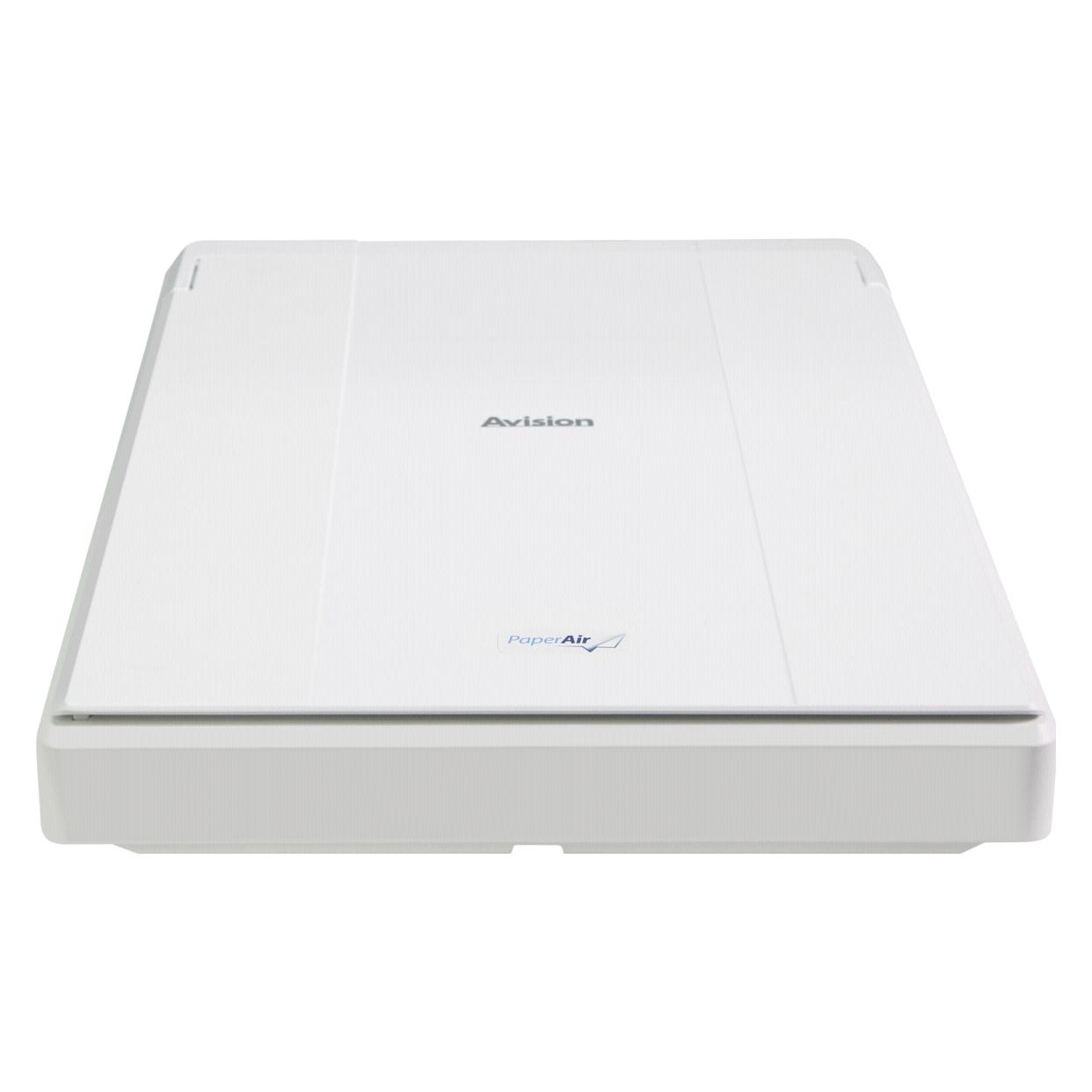
Ähnliche Suchbegriffe für Avision-Scanner-PaperAir-10
Top-Angebote
Produkte zum Begriff Avision-Scanner-PaperAir-10:
-
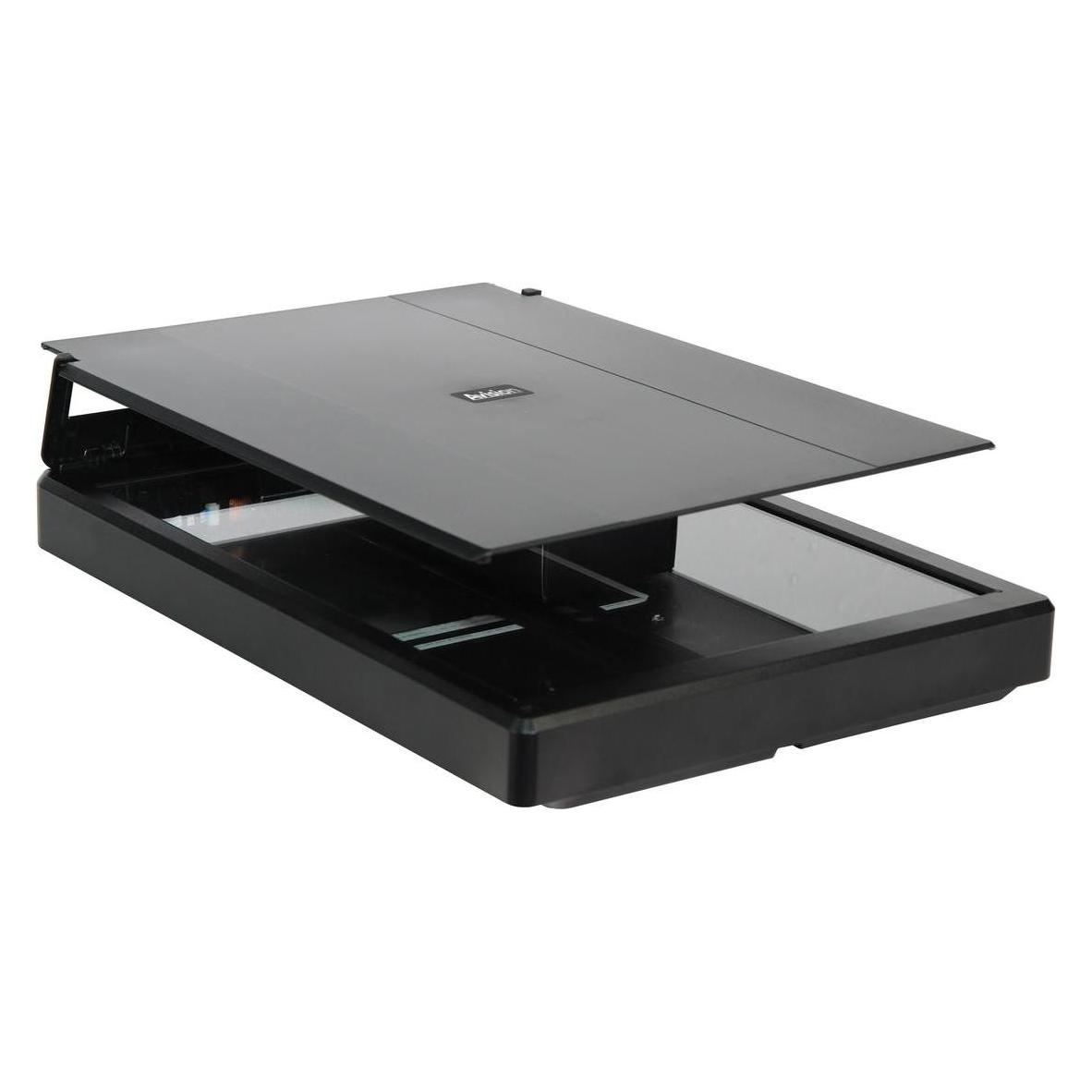
Avision, Scanner, AD8120UN (USB)Avision freut sich, die Markteinführung eines Produktionsscanners für hohe Volumen mit einem robusten automatischen Dokumenteneinzug für 500 Seiten und einer enormen Scangeschwindigkeit von bis zu 120 Seiten pro Minute beziehungsweise 240 Bildern pro Minute in Farbe, Graustufen und Schwarzweiss bekannt zu geben. Durch die Kombination von Papierschutztechnologie und dreifacher Ultraschall-Doppeleinzugserkennung bietet der AD8120UN eine aussergewöhnliche Einzugszuverlässigkeit und maximiert Ihre Scanproduktivität in einem kleinen Gerät.3819,00 €*Versand: 0,00 €Sichere Weiterleitung zum Anbieter
-
Avision, Scanner, AD345G (USB)Der AD345G ist ein 60-Seiten-pro-Minute-Duplex-Scanner, der schnell, zuverlässig und erschwinglich für Unternehmen ist, die Plastik-ID-Karten, Visitenkarten, Dokumente oder anderes schweres Kartenmaterial scannen müssen. Mit dem von Avision entwickelten Bildprozessor kann das gescannte Bild automatisch zugeschnitten, begradigt und mit erhöhter Geschwindigkeit optimiert werden.430,51 €*Versand: 0,00 €Sichere Weiterleitung zum Anbieter

-
Wo finde ich bei Windows 10 den Scanner?
Um den Scanner bei Windows 10 zu finden, musst du zuerst sicherstellen, dass dein Scanner korrekt an deinen Computer angeschlossen ist. Anschließend kannst du das Startmenü öffnen und nach "Scanner" suchen. Alternativ kannst du auch die Einstellungen öffnen und unter "Geräte" nach dem Scanner suchen. Falls dein Scanner nicht automatisch erkannt wird, musst du möglicherweise die entsprechenden Treiber von der Herstellerwebsite herunterladen und installieren. Sobald der Scanner erkannt wurde, kannst du ihn verwenden, um Dokumente oder Bilder zu scannen. **
-
Wie finde ich den Scanner bei Windows 10?
Um den Scanner bei Windows 10 zu finden, musst du zuerst sicherstellen, dass dein Scanner ordnungsgemäß an deinen Computer angeschlossen ist. Anschließend kannst du das Startmenü öffnen und nach "Scanner" suchen. Alternativ kannst du auch die Windows-Einstellungen öffnen und unter "Geräte" nach dem Scanner suchen. Wenn der Scanner korrekt installiert ist, sollte er in der Liste der verfügbaren Geräte angezeigt werden. Falls du immer noch Schwierigkeiten hast, den Scanner zu finden, kannst du auch die Hersteller-Website des Scanners besuchen und nach Treibern oder Anleitungen suchen. **
-
Wie installiere ich einen Scanner unter Windows 10?
Um einen Scanner unter Windows 10 zu installieren, müssen Sie zunächst sicherstellen, dass der Scanner mit Ihrem Computer kompatibel ist. Schließen Sie dann den Scanner über ein USB-Kabel an Ihren Computer an. Windows 10 sollte den Scanner automatisch erkennen und die erforderlichen Treiber installieren. Wenn der Scanner nicht erkannt wird, können Sie die offizielle Website des Scanner-Herstellers besuchen und die neuesten Treiber herunterladen. Nach der Installation der Treiber können Sie den Scanner in den Einstellungen unter "Geräte" konfigurieren und verwenden. **
-
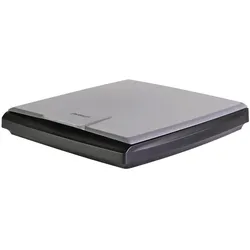
Ja, der Scanner CanoScan N67 OU ist kompatibel mit Windows 10.
Ja, der Scanner CanoScan N67 OU ist kompatibel mit Windows 10. Sie können den Scanner problemlos mit einem Computer verwenden, der dieses Betriebssystem nutzt. Es ist wichtig, die entsprechenden Treiber für Windows 10 herunterzuladen und zu installieren, um eine reibungslose Funktionalität sicherzustellen. Mit dem CanoScan N67 OU können Sie unter Windows 10 problemlos scannen und Dokumente digitalisieren. **
Drosselt Windows 10 Home die Downloadgeschwindigkeit oder mein AVG-Virus-Scanner?
Windows 10 Home drosselt normalerweise nicht die Downloadgeschwindigkeit. Es könnte jedoch sein, dass der AVG-Virus-Scanner im Hintergrund läuft und die Downloadgeschwindigkeit beeinträchtigt. Es kann hilfreich sein, den Scanner vorübergehend zu deaktivieren, um festzustellen, ob dies das Problem verursacht. **
Wie installiere ich einen alten Scanner auf einem Windows 10 PC?
Um einen alten Scanner auf einem Windows 10 PC zu installieren, solltest du zuerst überprüfen, ob es für den Scanner einen aktuellen Treiber gibt, der mit Windows 10 kompatibel ist. Wenn ja, lade den Treiber von der Website des Herstellers herunter und installiere ihn. Wenn kein Treiber verfügbar ist, kannst du versuchen, den Scanner im Kompatibilitätsmodus zu installieren oder eine virtuelle Maschine mit einer älteren Version von Windows zu verwenden. **
Top-Angebote
Produkte zum Begriff Avision-Scanner-PaperAir-10:
-
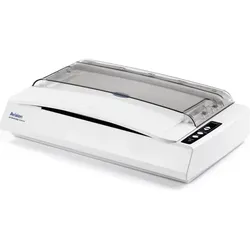
Avision, Scanner, PaperAir 10 (USB)PA10 Flachbett Scanner inkl. PaperManager Dokumentenmanagementverwaltung. Suchen und finden Sie alle Ihre Unterlagen direkt wieder mit dem PaperAirManager. Kein lästiges Suchen mehr in Aktenordnern oder Papierstapeln. Die einfache und intuitive Bedienung macht das Arbeiten mit dem PaperAir Manager zum Kinderspiel. Einfache Installation. Die Installation ist kinderleicht. Folgen Sie einfach den Anweisungen Schritt für Schritt. Einfacher Scan. Scannen Sie mit dem PaperAir Manager alle Ihre Unterlagen problemlos über die einfache Scanmaske ein. Sie benötigen kein Vorwissen oder müssen komplizierte Einstellungen vornehmen, denn alle Optimierungen übernimmt PaperAir für Sie, so dass Sie anschliessend ein perfektes Scan-Ergebnis erhalten. Einfache Suche. Suchen Sie nach Inhalt, Schlagwort, Dateiname oder Zeitpunkt. Das Ergebnis wird sekundenschnell angezeigt. Jetzt können Sie es einfach ansehen, ausdrucken oder bequem per Mail versenden.110,17 €*Versand: 0,00 €Sichere Weiterleitung zum Anbieter
-
Avision, Scanner, AD8120UN (USB)Avision freut sich, die Markteinführung eines Produktionsscanners für hohe Volumen mit einem robusten automatischen Dokumenteneinzug für 500 Seiten und einer enormen Scangeschwindigkeit von bis zu 120 Seiten pro Minute beziehungsweise 240 Bildern pro Minute in Farbe, Graustufen und Schwarzweiss bekannt zu geben. Durch die Kombination von Papierschutztechnologie und dreifacher Ultraschall-Doppeleinzugserkennung bietet der AD8120UN eine aussergewöhnliche Einzugszuverlässigkeit und maximiert Ihre Scanproduktivität in einem kleinen Gerät.3819,00 €*Versand: 0,00 €Sichere Weiterleitung zum Anbieter
-
Welcher Scanner für Windows 10?
Welcher Scanner für Windows 10 ist am besten geeignet? Es gibt viele verschiedene Scannermodelle auf dem Markt, die mit Windows 10 kompatibel sind. Bevor du dich für einen Scanner entscheidest, solltest du sicherstellen, dass er mit Windows 10 kompatibel ist und über die erforderlichen Treiber verfügt. Es ist auch wichtig zu überlegen, welche Art von Dokumenten du scannen möchtest und ob du zusätzliche Funktionen wie automatisches beidseitiges Scannen oder drahtloses Scannen benötigst. Letztendlich hängt die Wahl des Scanners von deinen individuellen Anforderungen und Präferenzen ab. Hast du bereits eine bestimmte Marke oder Modell im Auge, oder benötigst du Empfehlungen basierend auf deinen Anforderungen? **
-
Wo finde ich meinen Scanner bei Windows 10?
In Windows 10 können Sie Ihren Scanner in den Einstellungen unter "Geräte" finden. Klicken Sie auf "Geräte" und dann auf "Drucker und Scanner". Dort sollten alle angeschlossenen Scanner aufgelistet sein. Alternativ können Sie auch die Windows-Suche verwenden, um nach "Scanner" zu suchen und die entsprechenden Einstellungen zu öffnen. Stellen Sie sicher, dass Ihr Scanner ordnungsgemäß an Ihren Computer angeschlossen ist und eingeschaltet ist, damit er erkannt werden kann. Wenn Ihr Scanner nicht angezeigt wird, überprüfen Sie die Verbindung und installieren Sie gegebenenfalls die erforderlichen Treiber. **
-
Wo finde ich bei Windows 10 den Scanner?
Um den Scanner bei Windows 10 zu finden, musst du zuerst sicherstellen, dass dein Scanner korrekt an deinen Computer angeschlossen ist. Anschließend kannst du das Startmenü öffnen und nach "Scanner" suchen. Alternativ kannst du auch die Einstellungen öffnen und unter "Geräte" nach dem Scanner suchen. Falls dein Scanner nicht automatisch erkannt wird, musst du möglicherweise die entsprechenden Treiber von der Herstellerwebsite herunterladen und installieren. Sobald der Scanner erkannt wurde, kannst du ihn verwenden, um Dokumente oder Bilder zu scannen. **
-
Wie finde ich den Scanner bei Windows 10?
Um den Scanner bei Windows 10 zu finden, musst du zuerst sicherstellen, dass dein Scanner ordnungsgemäß an deinen Computer angeschlossen ist. Anschließend kannst du das Startmenü öffnen und nach "Scanner" suchen. Alternativ kannst du auch die Windows-Einstellungen öffnen und unter "Geräte" nach dem Scanner suchen. Wenn der Scanner korrekt installiert ist, sollte er in der Liste der verfügbaren Geräte angezeigt werden. Falls du immer noch Schwierigkeiten hast, den Scanner zu finden, kannst du auch die Hersteller-Website des Scanners besuchen und nach Treibern oder Anleitungen suchen. **
Ähnliche Suchbegriffe für Avision-Scanner-PaperAir-10
-
Avision, Scanner, AD345G (USB)Der AD345G ist ein 60-Seiten-pro-Minute-Duplex-Scanner, der schnell, zuverlässig und erschwinglich für Unternehmen ist, die Plastik-ID-Karten, Visitenkarten, Dokumente oder anderes schweres Kartenmaterial scannen müssen. Mit dem von Avision entwickelten Bildprozessor kann das gescannte Bild automatisch zugeschnitten, begradigt und mit erhöhter Geschwindigkeit optimiert werden.430,51 €*Versand: 0,00 €Sichere Weiterleitung zum Anbieter
-
Avision, Scanner, FB2380E (USB)Entdecken Sie die Zukunft des Scannens mit dem Avision FB2380E. Möchten Sie Ihre Bücher und Dokumente mühelos scannen und dabei die bestmögliche Bildqualität erzielen? Dann ist der Avision FB2380E genau das richtige Gerät für Sie. Mit seiner innovativen und patentierten geneigten Frontplattform wird das Scannen von Büchern zum Kinderspiel. Geniessen Sie gestochen scharfe Bilder, die bis auf 2 mm an den Buchrücken heranreichen - ganz ohne Schatten und Textverzerrungen, die bei herkömmlichen Scannern häufig auftreten. Hochwertige Scanning-Lösung für höchste Ansprüche Der Avision FB2380E ist mit einem leistungsstarken CCD-Sensor ausgestattet, der eine optische Auflösung von 600 dpi bietet. So erhalten Sie perfekte Bildqualität, die selbst den höchsten Anforderungen von Geschäftsleuten gerecht wird. Egal, ob für Präsentationen, Archivierungen oder persönliche Projekte - dieser Scanner liefert stets beeindruckende Ergebnisse. Maximale Effizienz mit automatischem Zuschneiden Profitieren Sie von der praktischen Funktion des automatischen Zuschneidens mehrerer Bilder. Legen Sie Dokumente unterschiedlicher Grössen wie Fotos, Ausweise oder Visitenkarten auf das Flachbett, und der Scanner erstellt im Handumdrehen mehrere Bilder, die genau auf die Originalgrösse der Dokumente zugeschnitten sind. Optimieren Sie Ihre Scans mit intelligenter Bildverarbeitung Der FB2380E verfügt über einen hochmodernen TWAIN-Treiber mit zahlreichen Funktionen zur Bildverbesserung. Passen Sie die Empfindlichkeit des dynamischen Schwellenwerts an, optimieren Sie die Farbausgabe und reduzieren Sie Fleckenbildung - für ein unvergleichliches Scan-Erlebnis. Einfaches Scannen mit der Auto-Scan-Funktion Mit der Funktion „Automatischer Scan vom Flachbett“ startet der Scanvorgang automatisch, sobald Sie den Dokumentendeckel schliessen. So können Sie Scans bequem und ohne Tastendruck durchführen - einfacher geht es nicht.355,62 €*Versand: 0,00 €Sichere Weiterleitung zum Anbieter
-
Avision, Scanner, FB15 A5 (USB)Ein Scanner der Avision Slim-Serie. Mit seiner A5 Scanfläche ist der FB15 ideal für die Digitalisierung kleinerer Dokumente. Dank der innovativen CIS Technologie ist der FB15 ultra schlank (42 mm) und wiegt nur 1,3 kg. Die LED Beleuchtung spart nicht nur Energie, sondern benötigt auch keine Aufwärmzeit. Der FB15 ist nach dem Einschalten sofort einsatzbereit. Dazu braucht er nur noch eine Sekunde, um ein A5 Dokument zu digitalisieren.148,15 €*Versand: 0,00 €Sichere Weiterleitung zum Anbieter
-
Wie installiere ich einen Scanner unter Windows 10?
Um einen Scanner unter Windows 10 zu installieren, müssen Sie zunächst sicherstellen, dass der Scanner mit Ihrem Computer kompatibel ist. Schließen Sie dann den Scanner über ein USB-Kabel an Ihren Computer an. Windows 10 sollte den Scanner automatisch erkennen und die erforderlichen Treiber installieren. Wenn der Scanner nicht erkannt wird, können Sie die offizielle Website des Scanner-Herstellers besuchen und die neuesten Treiber herunterladen. Nach der Installation der Treiber können Sie den Scanner in den Einstellungen unter "Geräte" konfigurieren und verwenden. **
-
Ja, der Scanner CanoScan N67 OU ist kompatibel mit Windows 10.
Ja, der Scanner CanoScan N67 OU ist kompatibel mit Windows 10. Sie können den Scanner problemlos mit einem Computer verwenden, der dieses Betriebssystem nutzt. Es ist wichtig, die entsprechenden Treiber für Windows 10 herunterzuladen und zu installieren, um eine reibungslose Funktionalität sicherzustellen. Mit dem CanoScan N67 OU können Sie unter Windows 10 problemlos scannen und Dokumente digitalisieren. **
-
Drosselt Windows 10 Home die Downloadgeschwindigkeit oder mein AVG-Virus-Scanner?
Windows 10 Home drosselt normalerweise nicht die Downloadgeschwindigkeit. Es könnte jedoch sein, dass der AVG-Virus-Scanner im Hintergrund läuft und die Downloadgeschwindigkeit beeinträchtigt. Es kann hilfreich sein, den Scanner vorübergehend zu deaktivieren, um festzustellen, ob dies das Problem verursacht. **
-
Wie installiere ich einen alten Scanner auf einem Windows 10 PC?
Um einen alten Scanner auf einem Windows 10 PC zu installieren, solltest du zuerst überprüfen, ob es für den Scanner einen aktuellen Treiber gibt, der mit Windows 10 kompatibel ist. Wenn ja, lade den Treiber von der Website des Herstellers herunter und installiere ihn. Wenn kein Treiber verfügbar ist, kannst du versuchen, den Scanner im Kompatibilitätsmodus zu installieren oder eine virtuelle Maschine mit einer älteren Version von Windows zu verwenden. **
* Alle Preise verstehen sich inklusive der gesetzlichen Mehrwertsteuer und ggf. zuzüglich Versandkosten. Die Angebotsinformationen basieren auf den Angaben des jeweiligen Shops und werden über automatisierte Prozesse aktualisiert. Eine Aktualisierung in Echtzeit findet nicht statt, so dass es im Einzelfall zu Abweichungen kommen kann. ** Hinweis: Teile dieses Inhalts wurden von KI erstellt.